
Appsでは管理画面から決済ページを無制限に作成することができますが、それぞれの商品の取引を横断して検索できます。より手軽に顧客の特定の商品の契約状況や支払状況を確認することができます。
全取引一覧の見方
- Apps管理画面にログイン
- サイドメニューの「全取引一覧」をクリック
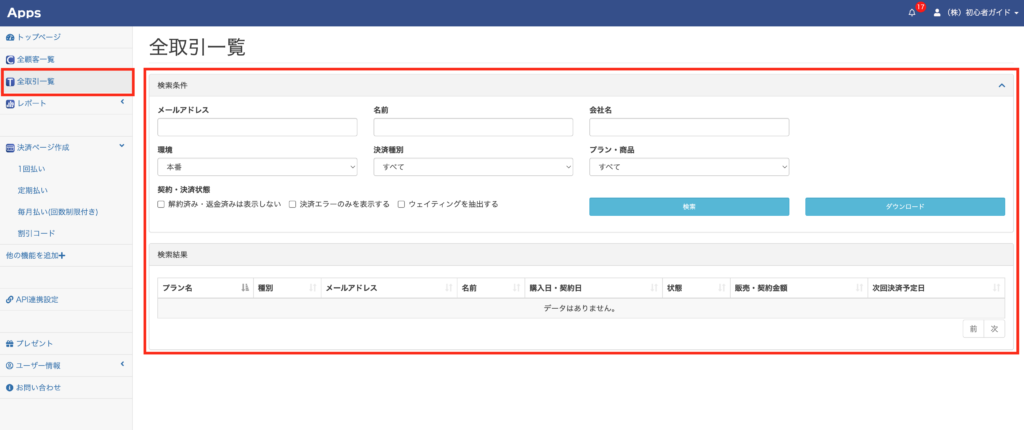
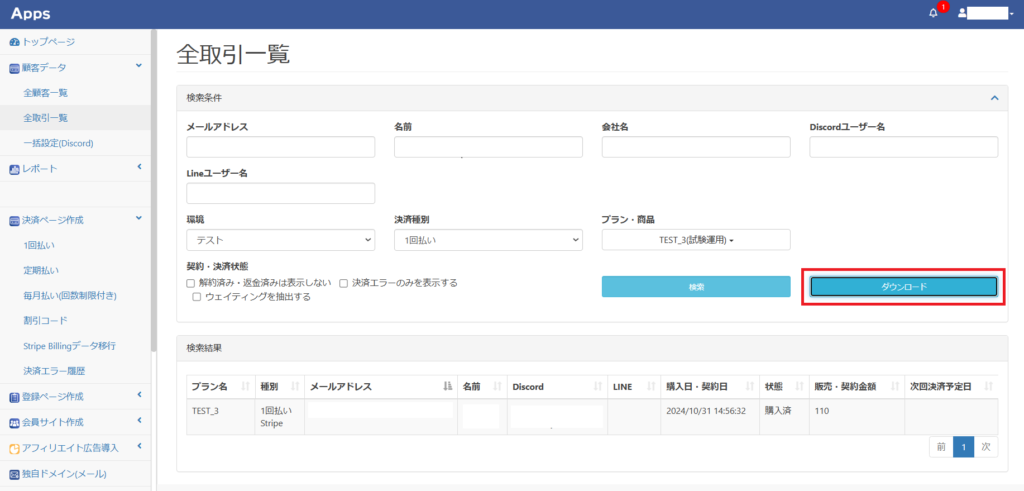
取引情報をCSV出力する
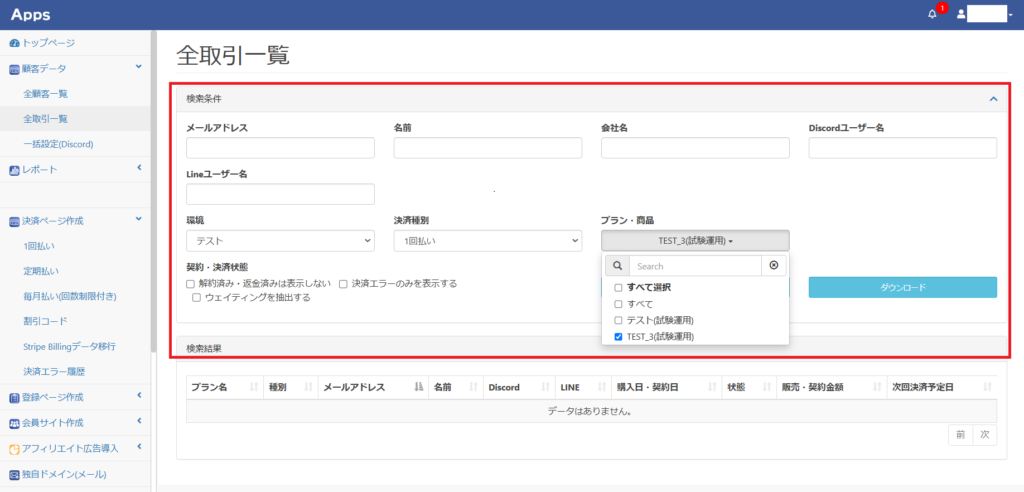
同じ商品だけど金額が異なるといった場合にも、プランを複数個選んで、まとめて検索をかけることもできます。
条件に合った取引情報が一覧で表示されます。
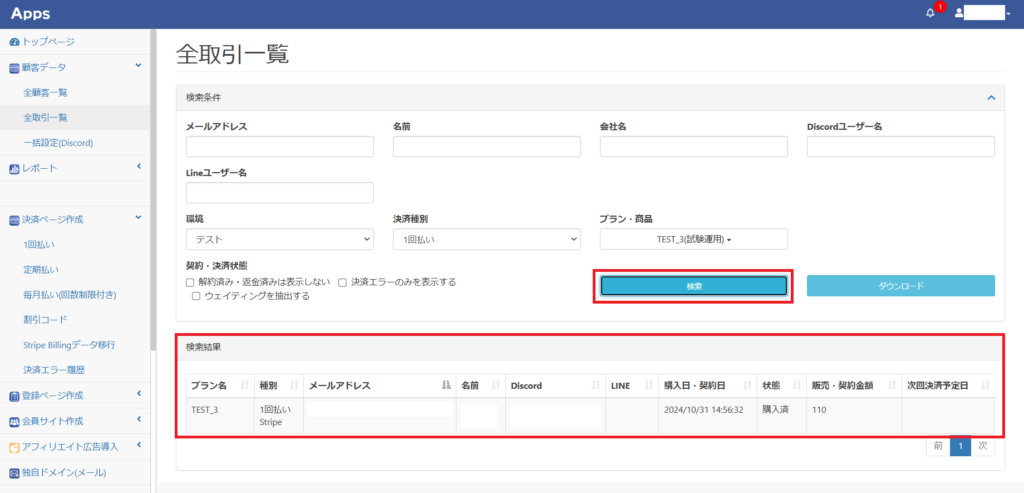
検索条件-項目一覧
| メールアドレス | 顧客が入力したメールアドレス |
| 名前 | 顧客が入力した名前 |
| 会社名 | 顧客が入力した会社名 |
| Discordユーザ名 | 顧客のDiscord ID/ユーザー名 |
| 環境 | 決済プランの環境(本番orテスト) |
| 決済種別 | 決済タイプ(1回/定期/毎月)および登録タイプ |
| プラン・商品 | 決済プランおよび登録プラン |
契約・決済状態(チェックボックス)
- 解約済み・返金済みは表示しない
- 解約済み・返金済みのみを表示する
- ウェイティングを抽出する
- 決済エラーのみを表示する
検索結果-項目一覧
| プラン名 | 決済プラン名(商品名) |
| 種別 | 決済タイプ(例:定期払い) 決済プラットフォーム(例:Stripe) |
| メールアドレス | 顧客のメールアドレス |
| 名前 | 顧客名 |
| Discord | 顧客のDiscord ID/ユーザー名 |
| LINE | 顧客のLINE ID |
| 購入日・契約日 | 顧客の購入日・契約日 |
| 状態 | 顧客の契約状態(例:契約中) |
| 販売・契約金額 | 顧客の購入金額 |
| 次回決済予定日 | 次回の自動決済予定日 定期払い・毎月払い(回数制限付き)のみ |
「備考欄」で顧客に入力させたデータは全取引一覧では確認・CSVダウンロードできません。各プランの顧客一覧から確認・CSVダウンロードしてください。
顧客詳細(請求管理)で請求の履歴を確認する
「全取引一覧」の検索結果から確認したい取引を選ぶと、顧客詳細(請求管理)画面を開けます。
顧客詳細の請求一覧は、操作のたびに新しい行が追加される操作ログではなく、請求ごとの現在のステータスを確認する一覧です。返金した場合は、対象となる既存の請求が「返金済み」に変わり、返金用の行は追加されません。解約した場合も、解約用の請求行は追加されません。
請求日と決済日は秒まで表示されます。請求日・決済日のどちらを基準にも並べ替えることができ、初期表示では請求日を基準に並びます。
定期払いと毎月払い(回数制限付き)では請求一覧の画面構成が異なりますが、どちらの一覧にも「履歴表示」ボタンがあります。「履歴表示」を選ぶと、対象の請求について決済・返金・解約が行われた日時を確認できます。
決済スキップを行った日時は、この履歴には表示されません。
操作方法は、顧客に返金する方法と定期払い・毎月払い(回数制限付き)の解約処理をご確認ください。
以上
決済ページ作成-マニュアル
初心者向け記事
標準機能
Apps管理画面のサイドメニューに表示されている機能です。
拡張機能
決済ページ作成(編集)画面のサブエリアで設定できる機能です。
支払い方法
価格・料金体系
自動化
| 休会自動復帰 定期払いのみ | リダイレクト |
| Discord自動化ルール おすすめ | LINEログイン設定 |
| プロライン連携(限定公開中) お問い合わせください | 決済メタデータ連携 |
自動送信メール
マーケティング・広告連携
表示
顧客入力
在庫管理
ページデザイン
その他
カテゴリ別
Discord
決済
料金
販売・集客
運営・コミュニティ
データ・分析


設定・管理



その他サービス