
Appsの管理画面から顧客に返金する方法を解説します。
Appsでできる返金
- 全額返金
- 一部返金
- 日割り返金(定期払いのみ)
アフィリエイト機能を利用して販売した取引(商品の紹介者が存在する場合)は、一部返金はできません。また、アフィリエイトの報酬が確定したあとは「返金」ボタンが表示されず、Apps管理画面から返金することはできません(アフィリエイトキャンペーンの作成方法)。
返金前の注意点
返金は非常にセンシティブな操作ですので注意して行ってください。
返金は必ずAppsの管理画面から
StripeやUnivaPay側の管理画面から返金しても会計上の整合は取れますが、Appsシステム利用料の返金対象外となります。データの不整合を防ぐためApps管理画面から実行してください。
返金をしたことは顧客に自動通知されない

返金後、顧客への案内は手動で行ってください(メールテンプレは本ページ末尾にあります)。
返金とアカウント凍結リスクの関係
「返金をすると決済代行会社のアカウント凍結リスクが上がる」という噂がありますが、それについて回答します。
| Stripe | 返金が多いとアカウントの評価が下がり凍結リスクが高まる ※Stripeはリスク指標として返金率の急増を明示しています |
| UnivaPay | 返金を何回してもアカウント凍結リスクは上がらない ※UPC社に確認済みです |
UnivaPayの返金制限(よくある質問)
返金をしようとしてもエラーが出て返金できないケースがあります。これは例えば8月の取引を9月に返金しようとするときなどに発生します。これはUnivaPayの「1か月間の課金額より返金額が上回る場合は返金不可の制限をかける」という制限があるためです。この場合は、
・当月の売上が返金額以上になるまで待つ
・UnivaPayに問い合わせて一時的に制限を解除してもらう
・銀行振込などで顧客に返金する
などを検討してください。
返金時の決済手数料の扱い
| Stripe | 決済手数料は戻ってこない |
| PayPal | 決済手数料は戻ってくるが、別途取消手数料が40円/回が発生する |
| UnivaPay | 決済手数料は戻ってくるが、別途取消処理料が100円+税/回が発生する ※販売者の判断による返金の場合はチャージバック処理料はかかりません |
| Appsシステム利用料 | 決済月の取引キャンセルに限り請求されません。Apps利用料は毎月1日に前月分を請求するため、翌月以降にキャンセルされた利用料は返金されません。 |
PayPalはAppsでは「1回払いのみ」対応です(サブスクの“解約+日割り返金”は対象外)。
購入してから何日後まで返金可能か
Stripe
Stripeは特に期限は決まっていませんが、Stripeに返金する残高がない場合、Stripeに返金するためのお金をチャージする必要があります。
Stripe アカウントのマイナス残高は、返金、不審請求の申請、手数料の費用が利用可能な残高を上回った場合に発生します。マイナス残高を解消するために、Stripe では、提出された銀行口座からの口座引き落としを 2 営業日以内に自動で開始します。また、ユーザーがダッシュボードから資金を直接 Stripe アカウントに追加することもできます。
Stripe アカウントのマイナス残高に対処する
UnivaPay
カード会社によって返金可能期間が異なるようで、おおよそ半年(180日)~1年です。 確実な期間はクレジット決済の場合、半年(180日)までとなるため、半年以内に返金するようご案内をお願いいたします。
返金はいつ反映されるか
返金の反映時期は決済手段と発行会社の処理により異なります。カード(Stripe/UnivaPay)は通常5〜10営業日が目安で、締め日を挟むと一度請求後に後日返金となる場合があります(UnivaPayは返金データ到着まで1〜2週間かかることがあります)。PayPalは残高は即日〜数日、カードへの返金は発行会社次第で最長1〜2請求サイクル(最大約30日)かかることがあります。なお、請求直後の返金は“差戻し”処理となり、明細に返金行が出ず金額が書き換わる場合があります。
返金方法


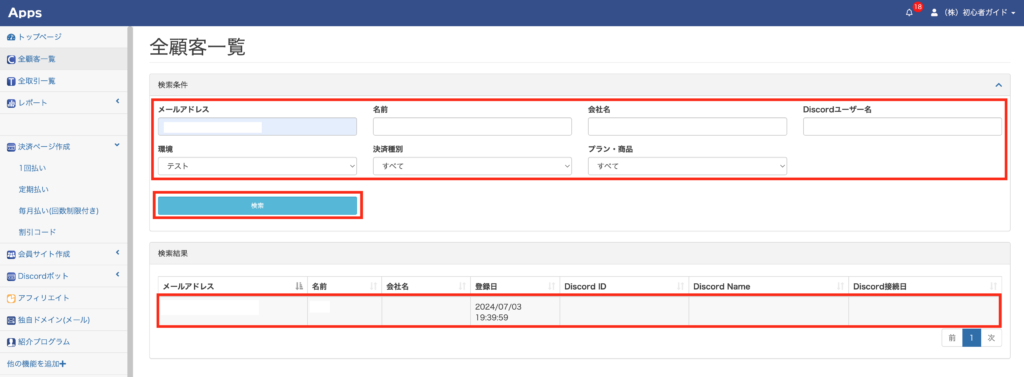
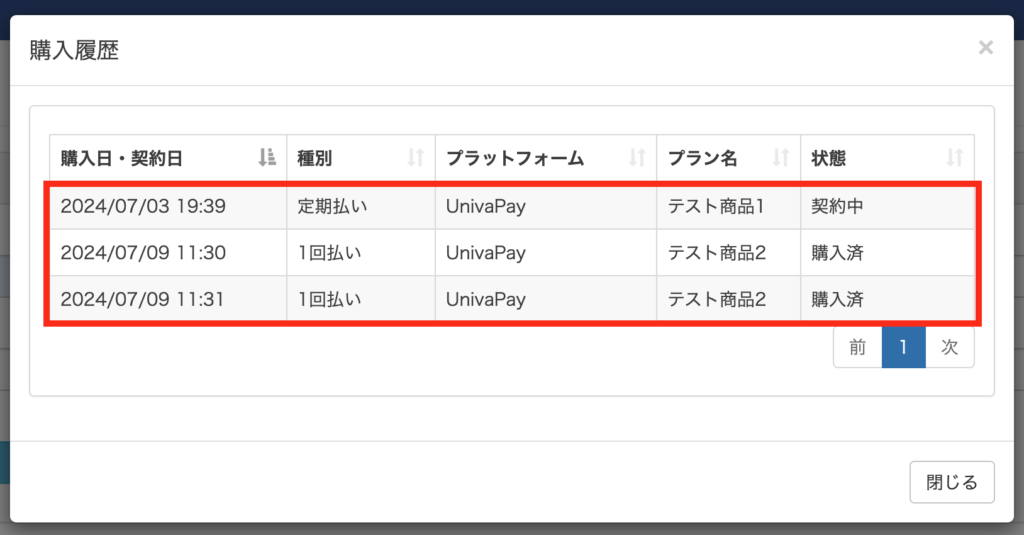
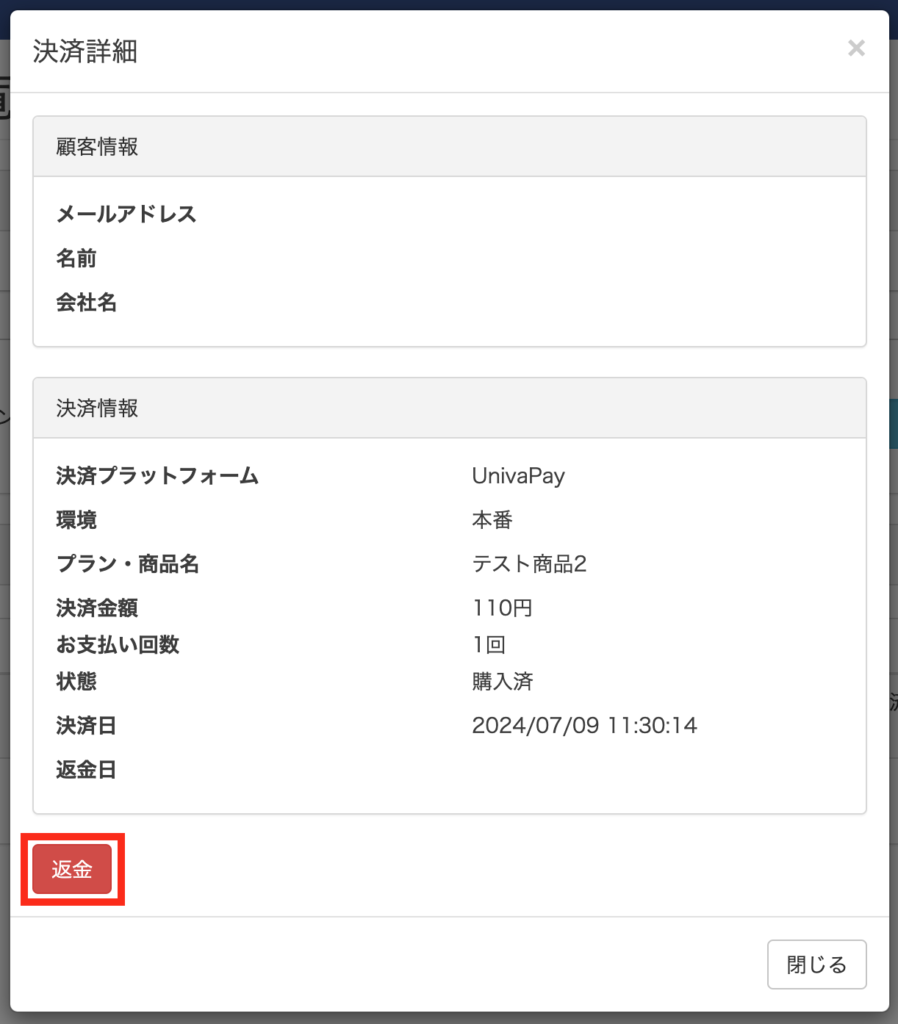
以上
決済ページ作成-マニュアル
初心者向け記事
標準機能
Apps管理画面のサイドメニューに表示されている機能です。
拡張機能
決済ページ作成(編集)画面のサブエリアで設定できる機能です。
支払い方法
価格・料金体系
自動化
| 休会自動復帰 定期払いのみ | リダイレクト |
| Discord自動化ルール おすすめ | LINEログイン設定 |
| プロライン連携(限定公開中) お問い合わせください | 決済メタデータ連携 |
自動送信メール
マーケティング・広告連携
表示
顧客入力
在庫管理
ページデザイン
その他
カテゴリ別
Discord
決済
料金
販売・集客

運営・コミュニティ

データ・分析


設定・管理




その他サービス