このページでは、Appsを利用する際の、決済エラー時の顧客対応の流れについて解説しています。
最初に覚えておくこと
- 決済エラーはカード会社のシステムの判断で発生します
- StripeやUnivaPay側でも決済エラーの原因が分からない場合があります
- その場合は顧客に決済カードや決済方法を変更してもらうしかありません
- サブスク決済の途中でも突然決済エラーになる場合もあります
顧客対応の基本的な流れ
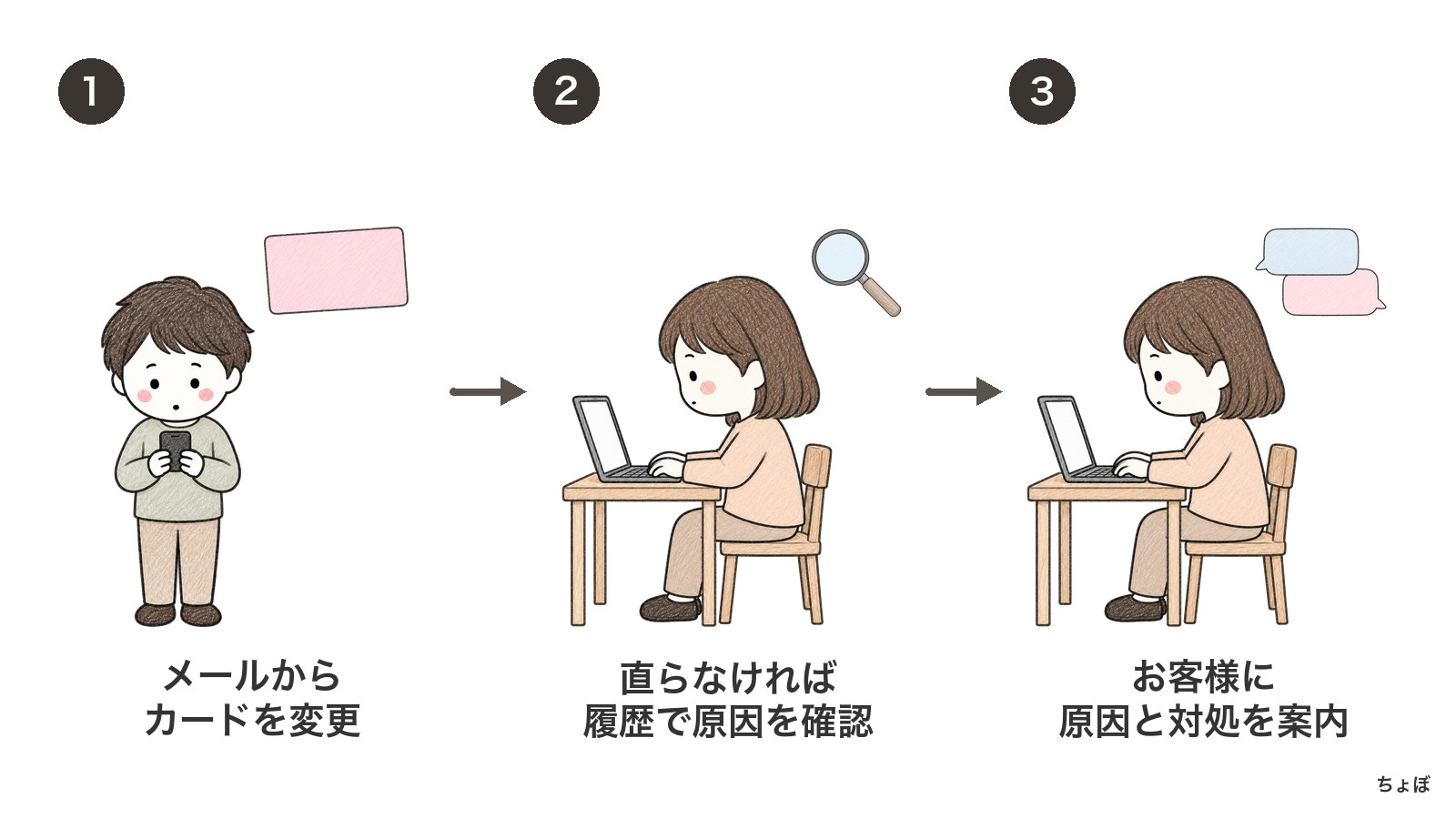
決済エラー自動送信メールに記載されている「クレジットカード変更URL」からカードを変更してもらう
Appsでは初期設定で決済エラー時に販売者及び購入者にメールが届くようになっています。また、購入者のメール文面には「カード情報変更URL」が挿入されています。ここから決済カードを変更してもらうのが一番簡単な解決方法です。
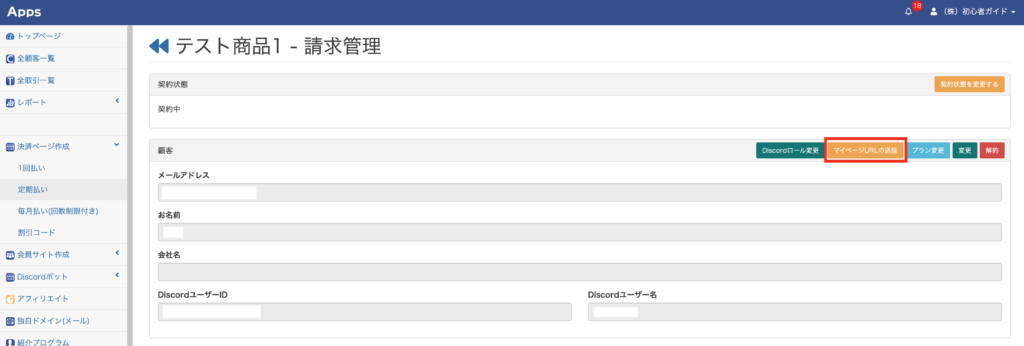
顧客がカード情報変更URLが記載されたメールをなくしてしまった場合、販売者側で再送することができます。
- Apps管理画面にログイン
- 顧客一覧にて、メールを再送したい顧客を選択
- ページ右上の「マイページURLの送信」というオレンジのボタンをクリック
決済エラーの原因を調べる
決済エラーの原因は「決済エラー履歴」から検索できます。
顧客に決済エラーの原因を伝える
基本的には顧客のカードに原因があると考えてOK
- StripeやUnivaPayで取り扱えないカードが登録されている場合
- 顧客のクレジットカード限度額が足りない場合
- 顧客のデビットカードの支払い口座の残高が足りない場合
サブスク商品などで最初の数ヶ月は問題がなかったのに突然決済エラーが出ることがあります。
- カード裏面記載のインフォメーションセンター(またはカード会社サイトに掲載の問い合わせ先)に連絡して制限緩和してもらってください。カード会社のオペレーターは利用履歴やセキュリティロックの有無を確認し、問題があれば解除対応してくれます 。特に「不正利用の疑いによるロック」の場合、本人確認を経て即時に解除してもらえることが多いです 。問い合わせる際はカード番号等を手元に用意し、身分証明できるものを確認される場合もあります。楽天カードなど、チャットで制限緩和を受け付けているカード会社もあります。
- それでも解消されない場合は「この商品に利用している決済システムでは使えないカードなのでお手数ですが別のカードでお試しください」と案内してください
以上
決済ページ作成-マニュアル
初心者向け記事
標準機能
Apps管理画面のサイドメニューに表示されている機能です。
拡張機能
決済ページ作成(編集)画面のサブエリアで設定できる機能です。
支払い方法
価格・料金体系
自動化
| 休会自動復帰 定期払いのみ | リダイレクト |
| Discord自動化ルール おすすめ | LINEログイン設定 |
| プロライン連携(限定公開中) お問い合わせください | 決済メタデータ連携 |
自動送信メール
マーケティング・広告連携
表示
顧客入力
在庫管理
ページデザイン
その他
カテゴリ別
Discord
決済
料金
販売・集客
運営・コミュニティ
データ・分析


設定・管理



その他サービス