
拡張機能「ワンクリック購入」とは?
この拡張機能を使うと、1回払いの商品を一度購入した顧客が、同じ販売者の商品を次に購入するとき、メールアドレスやクレジットカード情報を入力せずに「購入」1回で決済できるようになります。
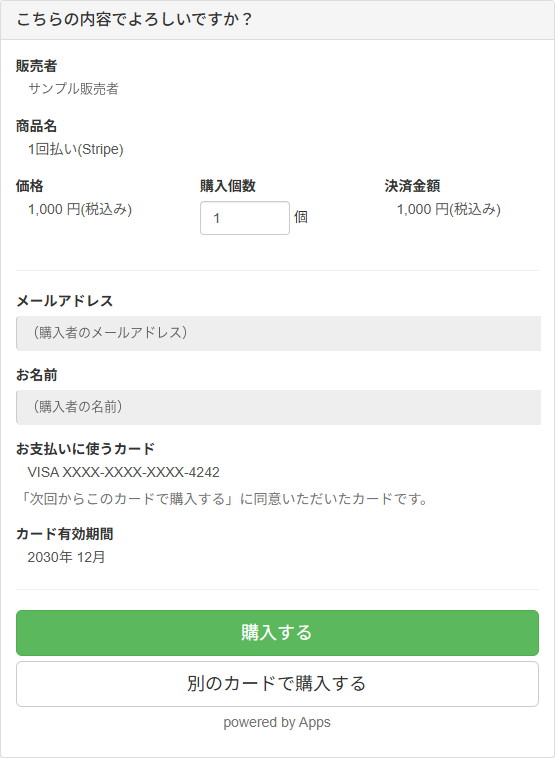
初回の購入時に顧客が「次回からこのカードで購入する」に同意すると、そのカードがその顧客の登録カードになります。2回目以降は、顧客がログインしてから購入URLを開くと、商品名・購入個数・決済金額・登録カードの下4桁が1つの画面に表示され、「購入する」を押すだけで決済が完了します。
カード情報はPCI DSSに準拠した決済代行会社(Stripe/UnivaPay)のシステムでトークン化され、Appsにはトークンだけが保存されます。
どんな人におすすめ?
- 同じ顧客が同じ商品や関連する商品を繰り返し注文する販売をしている方(店舗やサロンへの消耗品の販売、定期的な補充注文など)
- LINEや自社の注文画面から購入URLを開いてもらい、注文ごとの番号(注文番号)で決済と注文を突き合わせたい方
どの決済フォームに対応してる?
- 1回払い(クレジットカード決済・Stripe/UnivaPay)
定期払い・毎月払い(回数制限付き)・分割払い(売上一括入金)は対象外です。1回払いでも、銀行振込とPayPalでの決済はワンクリック購入の対象外です。
顧客の画面の流れ
初回の購入
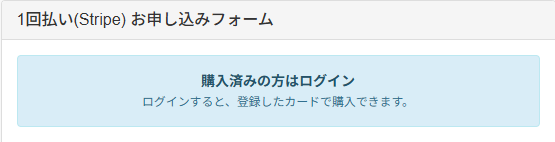
- 顧客が購入URLを開くと、通常の購入画面が表示されます。画面の上部に「購入済みの方はログイン」の案内が表示されます。
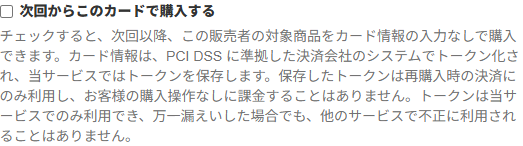
- メールアドレス・お名前・カード情報を入力し、確認画面で「次回からこのカードで購入する」にチェックを入れて購入します。チェックの下には、カード情報の保存についての注記が表示されます。
- 購入が成立すると、そのカードが登録カードとして保存されます。
2回目以降の購入
- 顧客が購入URLを開き、画面上部の「購入済みの方はログイン」からログインします。ログインすると、購入個数と注文番号を保ったまま同じ購入URLに戻ります(すでにログインしている場合は、そのままワンクリック購入画面になります)。
- ワンクリック購入画面に、販売者・商品名・価格・購入個数・決済金額・メールアドレス・お名前・登録カードの下4桁・備考欄が表示されます。購入個数はこの画面で変更できます。
- 「購入する」を押すと決済が実行されます。処理中は「処理中です。そのままお待ちください」と表示され、ボタンは押せなくなります。
- 決済が完了すると完了画面が表示されます(拡張機能「リダイレクト」を設定している場合はリダイレクト先に移動します)。
ログインしていない顧客や、登録カードのない顧客が購入URLを開いた場合は、同じURLで通常の購入画面が表示されます。購入URLは1つで運用できます。ログイン状態は30日間保たれ、期間内にアクセスするたびにそこから30日に延びます。
「ワンクリック購入」の使い方
- Apps管理画面にログイン
- サイドメニュー「決済ページ作成 » 1回払い」をクリック
- 「新規プラン作成」または既存プランの「編集」をクリック
- ページ下部の「拡張機能の設定をする」をクリック
- 「在庫管理 » リピート購入」の「同一メールアドレスでのリピート購入を許可する」にチェックを入れる(ワンクリック購入を有効にするには、この許可が必要です)
- 「ワンクリック購入可」にチェックを入れる
- 注文番号で二重購入を防ぎたい場合は「注文番号を保持する」にチェックを入れる
- 「作成」または「更新」をクリック
成立条件付き申込(ウェイティングリスト)を設定したプランでは、ワンクリック購入を有効にできません(プランの保存時にエラーになります。APIでの登録・変更でも同じです)。
Apps APIの1回払いプランAPI(/v1/client/product)でも、use_one_click(ワンクリック購入可)とkeep_order_no(注文番号を保持する)で同じ設定を登録・変更できます。詳しくはAPIエンドポイント一覧をご確認ください。
注文番号(order_no)と購入個数をURLで渡す
「注文番号を保持する」を有効にしたプランでは、購入URLの末尾に order_no=注文番号 を付けると、その注文番号が決済に保存されます。購入個数は quantity=数 で初期値を渡せます(顧客は購入画面で変更できます)。複数のパラメータは & でつないでください。
例: https://(購入URL)?order_no=A2026-0001&quantity=2
- 注文番号は半角英数字と「_」「.」「-」で64文字までです。形式が合わない場合、その注文番号は無視され、注文番号なしの購入になります。
- 同じプランで同じ注文番号の購入は1回だけ成立します。2回目に同じ注文番号で購入URLを開くと決済は行われず、1回目の購入の完了画面が表示されます。LINEなどで購入ボタンを二度押しされたときの二重購入を防げます。
- 決済が成立しなかった注文番号(残高不足などのエラー・3Dセキュア認証の失敗・認証画面を途中で閉じた場合)は、同じ注文番号でそのままやり直せます。決済の処理中に画面を閉じたり再読み込みしたりしても処理は最後まで進み、同じ注文番号で購入URLを開き直すと、成立していれば完了画面が表示されます。
- 一度決済が成立した注文番号は、返金後も同じプランでは使えません。再注文には新しい注文番号を発行してください。
- 注文番号は、決済完了時のリダイレクト先のパラメータ(order_no)、決済完了のWebhook、購入者一覧(管理画面の一覧・詳細・CSVと、1回払いプランAPIの購入者一覧)に載ります。
- URLの注文番号と購入個数は顧客が書き換えることができます。Webhookで届く注文番号と購入個数を、販売者側の注文データと突き合わせてください。
- 二重購入の防止が効くのはカード決済だけです。銀行振込とPayPalでは、注文番号の保存と通知だけ行われます。
- openExternalBrowser=1 など他のパラメータが付いていても動作します。備考欄の初期値は remark_n=値 で渡せます(決済ページの備考欄にURLで初期値を設定する方法)。
登録カードの確認と解除
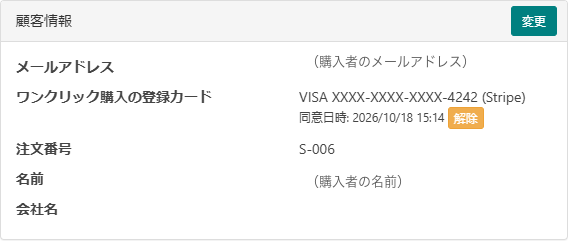
登録カードは、販売者の管理画面の決済詳細の「顧客情報」に「ワンクリック購入の登録カード」として表示されます(カードの下4桁・決済代行会社・同意日時)。「解除」を押すと、その顧客の登録カードを解除できます。解除した顧客には次回から通常の購入画面が表示され、再度同意して購入すれば登録し直されます。注文番号つきの購入では、同じ画面に注文番号も表示されます。
- 登録カードは販売者ごとに1つです。一度同意して購入が成立すると、同じ販売者の「ワンクリック購入可」のプランすべてでその登録カードを使えます。StripeとUnivaPayの両方を接続している場合、登録カードは決済代行会社ごとに別になります。
- 顧客が自分で登録カードを解除する画面はありません。顧客から解除の依頼があった場合は、販売者が決済詳細から解除してください。
- プランの「ワンクリック購入可」を無効にすると、そのプランのワンクリック購入は止まります(そのプランを買うすべての顧客に影響します)。
決済エラー・3Dセキュアのとき
- 3Dセキュアの認証が必要な場合は、カードを入れ直さずに登録カードのまま認証画面に進みます。認証が通れば購入が完了します。認証に失敗した場合や画面を閉じた場合は決済されず、エラーが表示されます。登録カードはそのまま残ります。
- 残高不足や限度額超過の場合は、購入画面にエラーが表示され、「別のカードで購入する」のリンクが表示されます。登録カードはそのまま残ります。
- 有効期限切れや紛失などカード自体が使えない場合は、購入個数・備考・注文番号を引き継いで通常のカード入力画面に切り替わり、登録カードは解除されます。
- 「別のカードで購入する」から、「次回からこのカードで購入する」にチェックを入れて購入が成立すると、登録カードは新しいカードに置き換わります。チェックを入れずに購入した場合、登録カードは変わりません。
- UnivaPayでは、同じカードで短時間に続けて決済すると制限がかかることがあります。その場合、Appsは5秒おきに最大12回(約1分)自動で再試行します。それでも通らなかった場合は、時間をおいて再度お試しいただく表示になります。
ご注意ください
- 対象は1回払いのカード決済(Stripe/UnivaPay)だけです。定期払いと分割払いは対象外です。
- この機能の公開(2026年10月19日)より前に購入済みの顧客も、公開後に一度、通常の購入画面で同意して購入する必要があります。
- 「次回からこのカードで購入する」のチェックが表示されるのは、「ワンクリック購入可」を有効にしたプランの購入画面だけです。
- アフィリエイトのリンク経由の購入と、他サイトへの埋め込み表示では、通常の購入画面になります。
- Discord連携(購入前の連携)またはLINEログイン設定をしたプランでは、その商品を初めて買うときだけ通常の購入画面になります(連携を済ませるため)。2回目からワンクリック購入になります。初回購入時のDiscord・LINEのアカウントは2回目以降に引き継がれ、Discordのロール付与も行われます。
- お届け先住所の入力があるプランでは、前回のお届け先が入力済みの状態で購入画面に表示されます。その場で変更できます。
- 同意チェックボックスを設定したプランでは、購入のたびにチェックが必要です。操作は「チェック」と「購入」の2回になります。
- 引き継いだDiscordアカウントがサーバーを退出している場合、決済は成立しますが、ロールは付与されません。Discordの手動連携を設定したプランでは、完了画面に連携リンクが表示されます。
- 備考欄は、必須の設定を含めてそのまま使えます(ワンクリック購入画面にも表示されます)。
- 別の顧客が同じ注文番号で購入しようとした場合は、決済されず「決済済み」とだけ表示されます。1回目の購入者の情報は表示されません。
- LINEのアプリ内ブラウザと外部ブラウザではログイン状態が別になります。LINEのトークやリッチメニューから購入URLを開いてもらう場合は、URLの末尾に openExternalBrowser=1 を付けて外部ブラウザで開く形をおすすめします。
- 2段階認証を設定している顧客は、認証を済ませるまでワンクリック購入画面になりません。
- 画面は日本語・英語・ポルトガル語に対応しています。
よくあるご質問
顧客のカード情報はどこに保存されますか?
PCI DSSに準拠した決済代行会社のシステムでトークン化され、Appsにはトークンだけが保存されます。保存したトークンは再購入時の決済にのみ使われ、顧客の購入操作なしに課金されることはありません。トークンはAppsでのみ利用でき、万一漏えいした場合でも他のサービスで不正に利用されることはありません。
顧客はどうやってログインしますか?
購入画面の上部にある「購入済みの方はログイン」から、会員サイトと同じログイン(Apps ID)でログインします。ログインの仕組みは会員サイト作成の「ログインの仕組み」をご覧ください。
顧客が登録カードを別のカードに変えるには?
ワンクリック購入画面の「別のカードで購入する」から、新しいカードで「次回からこのカードで購入する」にチェックを入れて購入すると、登録カードが新しいカードに置き換わります。
以上