

- 中井 聖(SaaS飯)
- 株式会社アップス 代表取締役社長
監修:中井 聖(2026年9月26日に確認:Amazon公式ヘルプの手順・注文後の変更の制限・プライム会費)
Amazonに登録しているクレジットカードを別のカードに変えたい、有効期限が切れたので更新したい、注文した後に支払いカードを変えたい。この記事では、その手順をスマホアプリとパソコンの画面順に説明し、注文後・プライム会費・定期おトク便のカード変更、変更できないときの確認点、Amazonを装うメールの見分け方までをまとめます。
この記事の手順は、2026年9月26日にAmazon.co.jpのヘルプページで編集部が確認しました。画面の文言はAmazonの更新で変わることがあります。出典は記事末尾にまとめています。
先に結論:やりたいことで場所が違う
Amazonのカード変更は「これからの注文で使うカード」と「すでに注文した分」で操作する場所が違います。まず自分の目的がどれかを確かめてください。
| やりたいこと | 操作する場所 |
|---|---|
| これからの注文で使うカードを追加・変更・削除する。有効期限を更新する | アカウントサービス › お客様の支払い方法 |
| 既定(デフォルト)で使うカードを切り替える | お客様の購入設定 › 設定を更新 |
| 注文した後に、その注文の支払いカードを変える(未発送のみ) | 注文履歴 › 注文内容の表示と変更 |
| 支払いが承認されなかった注文のカードを変える | 注文履歴 › お支払い方法の変更 |
| プライム会費のカードを変える | Amazonプライム会員ページ › 支払い方法を変更 |
| 定期おトク便のカードを変える | ご利用中の定期おトク便 |
| Prime Videoなどデジタルサービスのカードを変える | お客様の支払い方法 › 設定(デフォルトの購入設定) |
スマホアプリでクレジットカードを変更・追加する手順
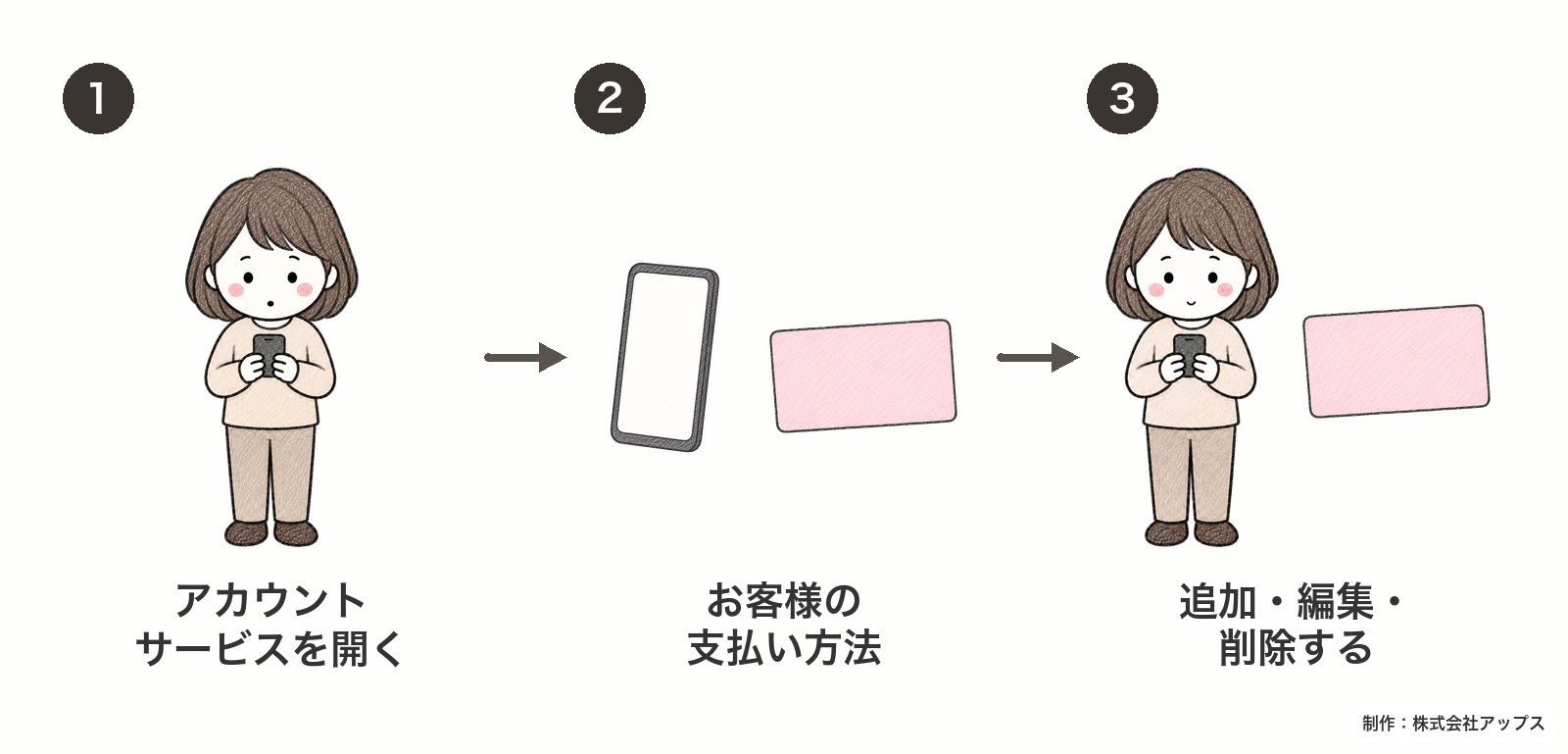
Amazonショッピングアプリでの手順です。登録済みのカードを直す場合も、新しいカードを足す場合も、入口は同じ「お客様の支払い方法」です。
- アプリを開き、画面下の人のアイコン(アカウント)をタップします。
- 「アカウントサービス」を開き、「お客様の支払い方法」を選びます。登録済みのカードが一覧で表示されます。
- 新しいカードを追加する場合は「支払い方法の追加」を選び、カード名義・カード番号・有効期限を入力して保存します。
- 登録済みのカードを直す場合は、そのカードを選んで「編集」を押します。有効期限や請求先住所をここで更新できます。
- 使わないカードを消す場合は、そのカードを選んで「Amazonウォレットから削除する」を押します。
カートから注文する途中でも、「お支払い方法の選択」画面の「クレジットカードまたはデビットカードを追加」から新しいカードを登録できます。ここで足したカードはアカウントに保存され、次回以降も選べます。
パソコン(ブラウザ)での手順
- Amazon.co.jpにログインし、画面上部の「アカウント&リスト」から「アカウントサービス」を開きます。
- 「お客様の支払い方法」を選びます。
- 追加は「支払い方法の追加」、修正はカードを選んで「編集」、削除はカードを選んで「Amazonウォレットから削除する」です。操作はスマホと同じです。
有効期限が切れたカードを更新する
カードが更新されて有効期限だけが変わった場合は、新しいカードとして追加し直す必要はありません。「お客様の支払い方法」で該当のカードを選び、「編集」から有効期限を書き換えれば済みます。カード番号まで変わった場合は、新しい番号でカードを追加してから古いカードを削除してください。
Amazonのヘルプには「カード発行会社がカードを再発行するときに、更新された支払いカードの詳細をAmazonに提供することがある」と書かれています。自動で更新されることはありますが、確実ではないので、新しいカードが届いたら「お客様の支払い方法」で有効期限を確認するのが安全です。カードそのものの更新についてはクレジットカード更新の完全ガイド、期限切れで何が起きるかはクレジットカードの有効期限が切れるとどうなるかで解説しています。
既定(デフォルト)のカードを切り替える
カードを追加すると、支払い方法によっては追加と同時に既定の支払い方法になることがあります。既定のカードを自分で指定するには、「お客様の購入設定」を開き、デフォルトの購入オプションの横にある「設定を更新」を選んで、使いたいカードを既定の支払い方法にします。
注文した後にクレジットカードを変更する
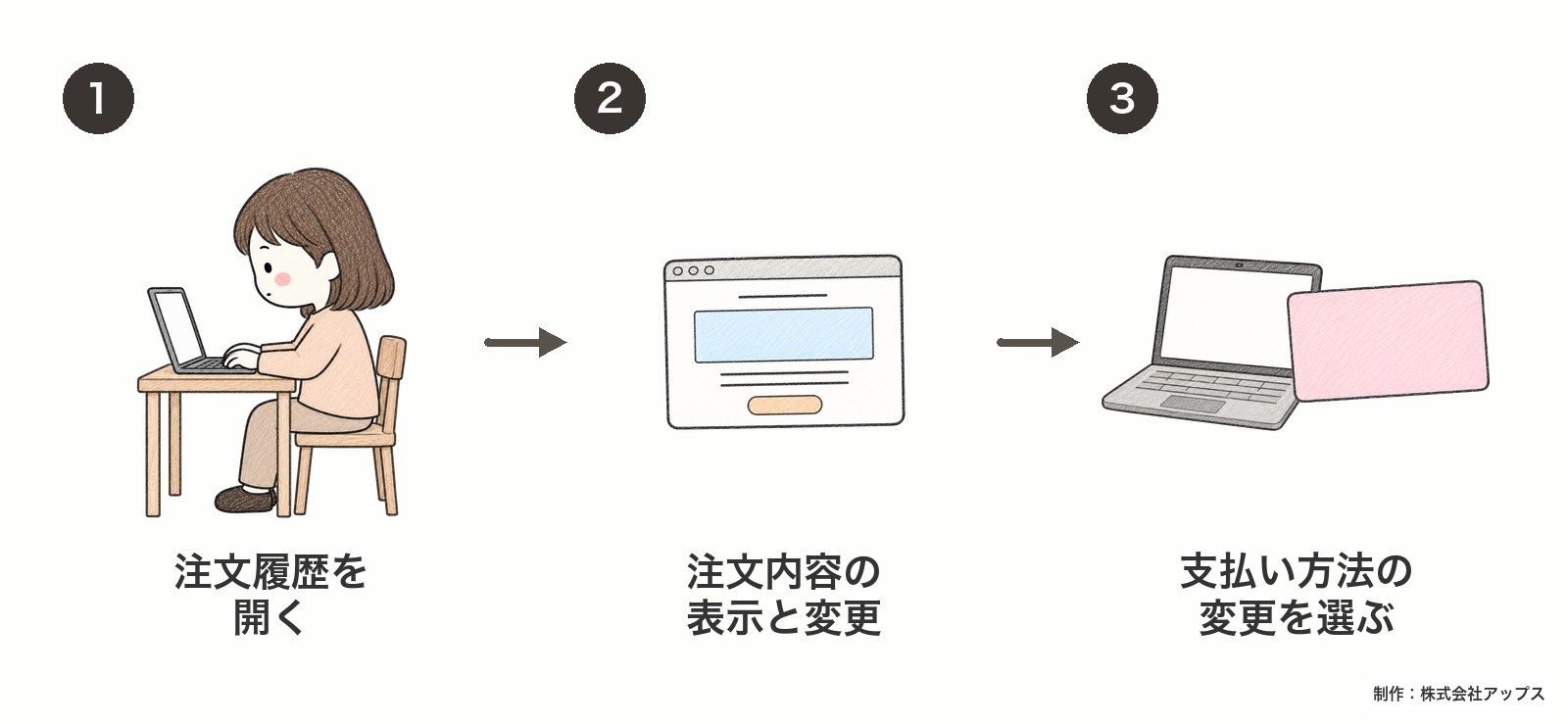
「お客様の支払い方法」でカードを変えても、すでに確定した注文の支払い方法は変わりません。注文済みの分は注文履歴から個別に変更します。
- 「注文履歴」を開きます。
- 該当の注文の右側にある「注文内容の表示と変更」を選びます。
- 支払い方法の欄の「変更」を選び、画面の指示に従います。
変更できるのは未発送の注文だけです。出荷準備中または発送済みの注文は変更できないので、どうしても別のカードで払いたい場合は、注文履歴からキャンセルリクエストをして注文し直します。次のケースにも制限があります。
- コンビニ・ATM・ネットバンキング・電子マネー払いは、支払い番号が発行された後は注文内容を変更できません。キャンセルするか、支払期限切れで自動キャンセルされるのを待ちます。
- 携帯決済で注文した分は、クレジットカードかAmazonギフトカードにだけ変更できます。逆に、注文後に携帯決済へ変えることはできません。
- Kindle本、デジタルミュージック、Prime Video、ゲーム&PCソフトのダウンロード商品は、注文確定後の変更もキャンセルもできません。
プライム会費・定期おトク便・Prime Videoのカードを変える
プライム会費
「Amazonプライム会員」ページを開き、「支払い方法を変更」を選んで画面の指示に従います。登録時のカードに請求できないときは、アカウントに登録してある別の支払い方法に請求されます。会費は年間5,900円または月額600円(税込)で、無料体験が終わると自動で有料会員になります(2026年9月26日にヘルプで確認)。
定期おトク便
定期おトク便の変更は「ご利用中の定期おトク便」から行います。定期おトク便で使えるのはクレジットカード、携帯決済、Amazonギフトカードで、ギフトカードで払う場合もクレジットカードか携帯決済の登録が必要です。
Prime Videoなどのデジタルサービス
「お客様の支払い方法」で「設定」を選び、デフォルトの購入設定を更新します。既存のカードを選ぶか新しいカードを追加し、「続行」で確定します。請求先住所は居住国と一致している必要があります。処理中の注文には反映されないので、その分は注文履歴から変更してください。
変更できない・承認されないときの確認点
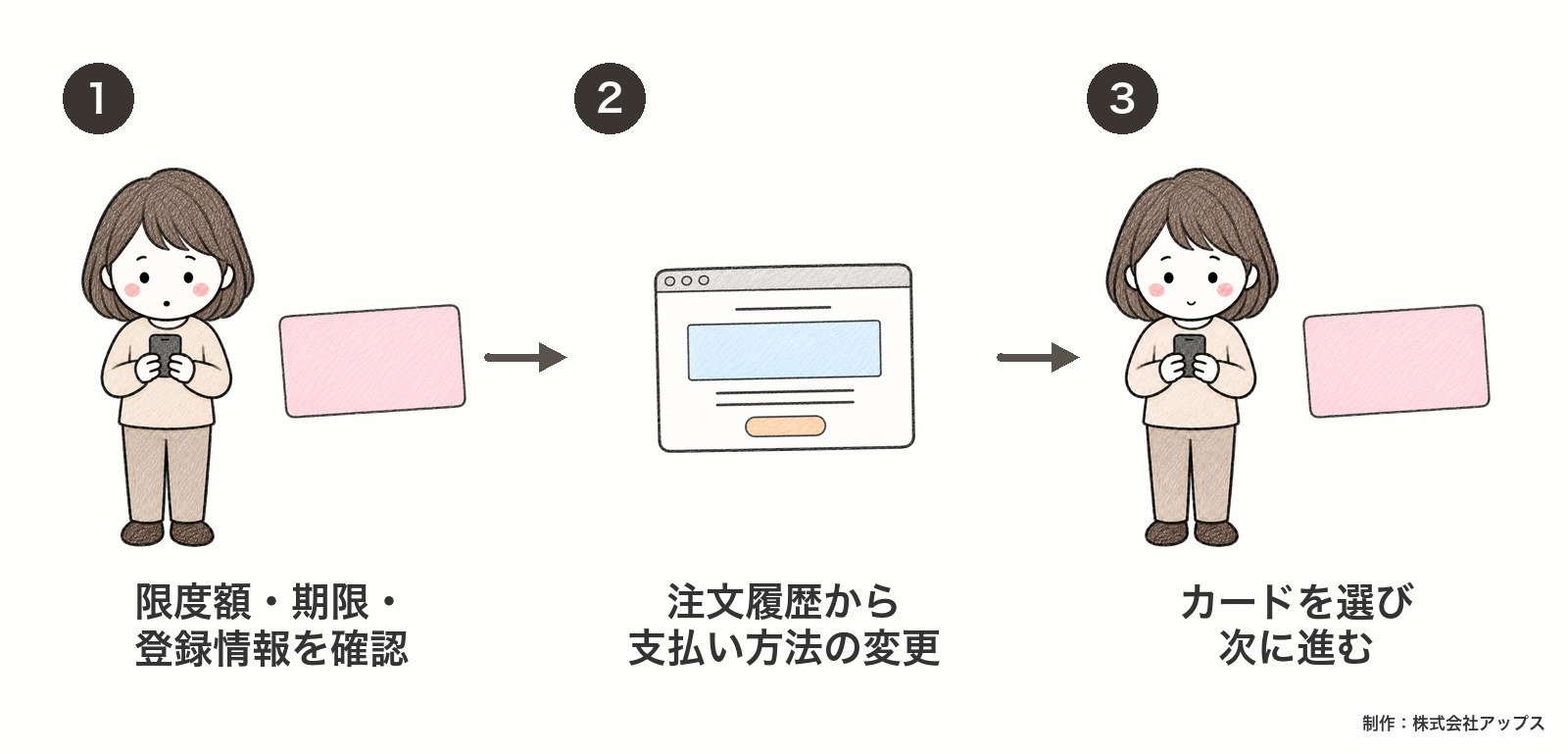
カードが承認されなかった場合、Amazonからメールで知らせが来ます。本物かどうかは、Amazonの「メッセージセンター」に同じ通知があるかで確認できます。一定期間内に決済できる支払い方法を指定しないと注文はキャンセルされるので、次の点を順に確かめてください。
- 利用総額がカードの限度額に達していないか。請求額が1回の利用限度額を超えていないか。
- カードが有効期限内か。
- 「お客様の支払い方法」に登録した名義・番号・有効期限・請求先住所・電話番号が、カード会社への登録情報と一致しているか。
- カード会社側で異常な取引と判断されていないか。承認されない理由はカード会社しか開示できないため、Amazonでは確認できません。
確認が済んだら、「注文履歴」で該当の注文を選び、「お支払い方法の変更」から別のカードを選ぶか新しく登録して「次に進む」を押します。同じカードでもう一度試す場合は、この画面で元のカードを選び直します。再試行しても承認されないときは、別の支払い方法を指定しないと注文がキャンセルされます。カードの登録自体でエラーが出る場合はクレジットカードが登録できない原因と解決策も参考にしてください。
「カード情報を更新してください」というメールは本物?
カード変更を促すメールは、Amazonをかたる詐欺の定番です。次の順で確かめれば、メールのリンクを踏まずに済みます。
- メッセージセンターで確認する。Amazon.co.jpが送ったメールは、アカウントのメッセージセンターで見られます。そこに無い通知は疑ってください。
- ロゴと公式マークを見る。Gmail、Appleメール、Yahoo!メール、ドコモメールでは、Amazonから正式に送られたメールに受信一覧でAmazonのロゴや公式アカウントのマークが付きます。ただしOutlookなどのメールソフトでは表示されず、送信元ドメインによっては正規のメールでもロゴが出ないことがあります。
- 危険信号を知っておく。Amazonが挙げているのは、緊急だと急かす、住所や支払い情報やログイン情報を求める、Amazon以外のサイトや送金で支払わせようとする、ギフトカードで払わせようとする、の4つです。
- 操作はメールからではなくアプリや公式サイトから。カードを更新するなら、メールのリンクではなく、この記事の手順どおりアプリの「お客様の支払い方法」から行います。
- 不審なメールは verify@amazon.co.jp に転送する。本当にAmazonからの連絡かどうかを検証してもらえます。
もし偽サイトにカード番号やセキュリティコードを入力してしまった場合は、すぐにカード会社に連絡してカードを止めてもらい、Amazonのパスワードも変更してください。セキュリティコードの扱いはクレジットカードのセキュリティコードとはで説明しています。
よくある質問
カードを変更したら、すでに注文した分も新しいカードで払われますか?
いいえ。「お客様の支払い方法」の変更は確定済みの注文には反映されません。注文済みの分は注文履歴から個別に変更します(未発送のものだけ)。
古いカードが削除できません。
そのカードが既定の支払い方法や、プライム会費・定期おトク便の支払いに使われている場合は、先に別のカードを既定にし、各サービスの支払い方法も切り替えてから削除してください。
デビットカードや家族カードも登録できますか?
Amazonの登録画面は「クレジットカードまたはデビットカードを追加」となっており、デビットカードも登録できます。家族カードは本会員のカードと同じ扱いで登録できますが、名義は家族カードに印字された名義で入力してください。
変更したカードはすぐ使えますか?
保存が終われば次の注文から選べます。承認されるかどうかは注文時にカード会社が判断するため、初回の注文で承認されない場合は上の「確認点」を見直してください。
まとめ
- これからの注文で使うカードは「アカウントサービス › お客様の支払い方法」で追加・編集・削除する。有効期限だけなら「編集」で済む。
- 注文済みの分は「注文履歴 › 注文内容の表示と変更」から。変えられるのは未発送の注文だけ。
- プライム会費、定期おトク便、Prime Videoはそれぞれの設定画面で別に変える。
- 承認されないときは限度額・有効期限・登録情報の一致を確認し、注文履歴の「お支払い方法の変更」でやり直す。
- カード更新を促すメールはメッセージセンターで確認し、操作はアプリから行う。