

- 中井 聖(SaaS飯)
- 株式会社アップス 代表取締役社長
監修:中井 聖(2026年9月26日に確認:ビューカード FAQ 74(クレジット決済・JRE POINT・現金の3方法、クレジット決済はオートチャージ・多機能券売機・VIEW ALTTE)・90(オートチャージの仕組み、VIEW ALTTEで設定)・1741(申込はVIEW ALTTEまたは端末、申込時設定なら残額0円でも作動)・781(Apple Payのオートチャージ:Suicaアプリ会員登録、決済用カードにビューカード、3Dセキュア)・5494(一体型・モバイル・My Suicaの3種各1枚、名義同一が必要)、Apple サポート(Apple Pay対応のクレジットカードまたはプリペイドカードでチャージ、手順)、Google ウォレット ヘルプ(日本発行のほとんどのクレジットカードで入金可、チャージ手順、nanacoは店舗、上限で失敗、スマートウォッチのオートチャージ継続)で確認)
Suicaにクレジットカードでチャージする方法は、カードの種類とSuicaの種類で決まります。ビューカードのFAQでは、ビューカードのクレジット決済によるチャージは「オートチャージ」「JR東日本の駅の多機能券売機」「駅のATM VIEW ALTTE(ビューアルッテ)」の3つで、オートチャージはビューカードとSuicaの名義が同一であることが必要とされています。iPhoneのSuicaは、Apple Payに対応したクレジットカードまたはプリペイドカードがウォレットに追加されていればチャージでき(Appleのサポート)、AndroidのGoogle ウォレットは日本で発行されたほとんどのクレジットカードを電子マネーの入金に使えると案内しています。この記事では、カード型Suica・モバイルSuica(iPhone・Android)ごとに、クレジットカードでチャージする手順とオートチャージの条件を公式ページで確認してまとめます。
この記事の内容は、2026年9月26日にビューカードのFAQ、Appleのサポート、Google ウォレットのヘルプで編集部が確認しました。JR東日本のモバイルSuicaのページは編集部の環境から取得できなかったため、この記事ではビューカード・Apple・Googleの公式記載だけを扱っています。チャージ分のポイント付与の有無は、お使いのカード会社の案内で確認してください。
先に結論:Suicaの種類別・クレジットカードでのチャージ方法
| Suicaの種類 | クレジットカードでのチャージ | オートチャージ |
|---|---|---|
| カード型Suica(My Suica、Suica定期券、Suica付きビューカード) | ビューカードのクレジット決済で、JR東日本の駅の多機能券売機またはVIEW ALTTEからチャージ(ビューカードFAQ 74) | ビューカードで設定。ビューカードやSuicaカードは駅のATM「VIEW ALTTE」で申し込み・設定・金額変更(FAQ 90・1741) |
| モバイルSuica(iPhone・Apple Watch) | ウォレットAppでSuicaをタップ→「チャージ」→金額を選び→Apple Pay対応のクレジットカードまたはプリペイドカードを選んで認証(Appleサポート) | Suicaアプリに会員登録し、決済用クレジットカードにビューカードを設定して申し込む。登録時は3Dセキュアのワンタイムパスワードが必要(ビューカードFAQ 781) |
| モバイルSuica(Android・Google ウォレット) | Google ウォレットでSuicaをタップ→「チャージする」→支払い方法を追加または選択。日本で発行されたほとんどのクレジットカードを入金に使える(Google ウォレットヘルプ) | スマートフォンで設定済みならスマートウォッチに移行後も継続。設定変更はSuicaのモバイルアプリで(Google ウォレットヘルプ) |
オートチャージはビューカードで、名義が同じSuicaに
ビューカードのFAQによると、オートチャージは、Suicaの残額があらかじめ設定した金額以下になると、利用可能エリア内の自動改札機にタッチして通る(入場・出場する)だけで自動的にチャージされるサービスです(一部のバスでは降車時のタッチでも作動)。申し込みは、ビューカードやSuicaカードなら駅のATM「VIEW ALTTE」で、モバイルSuicaやApple Payなら携帯電話端末で行います。ビューカードの申込時に「オートチャージを利用する」を選ぶと、設定済みの状態でカードが届き、残額0円でもそのまま改札にタッチすればオートチャージが実行されます。
1枚のビューカードでオートチャージを設定できるのは、ビューカード一体型のSuica、モバイルSuica、カードタイプのMy Suica(記名式)の3種類で、各種類1枚まで、最大3枚です。オートチャージにはビューカードとSuicaの名義が同一であることが必要で、家族間でも名義の異なるSuicaには設定できません。
iPhoneのSuicaに手動でチャージする
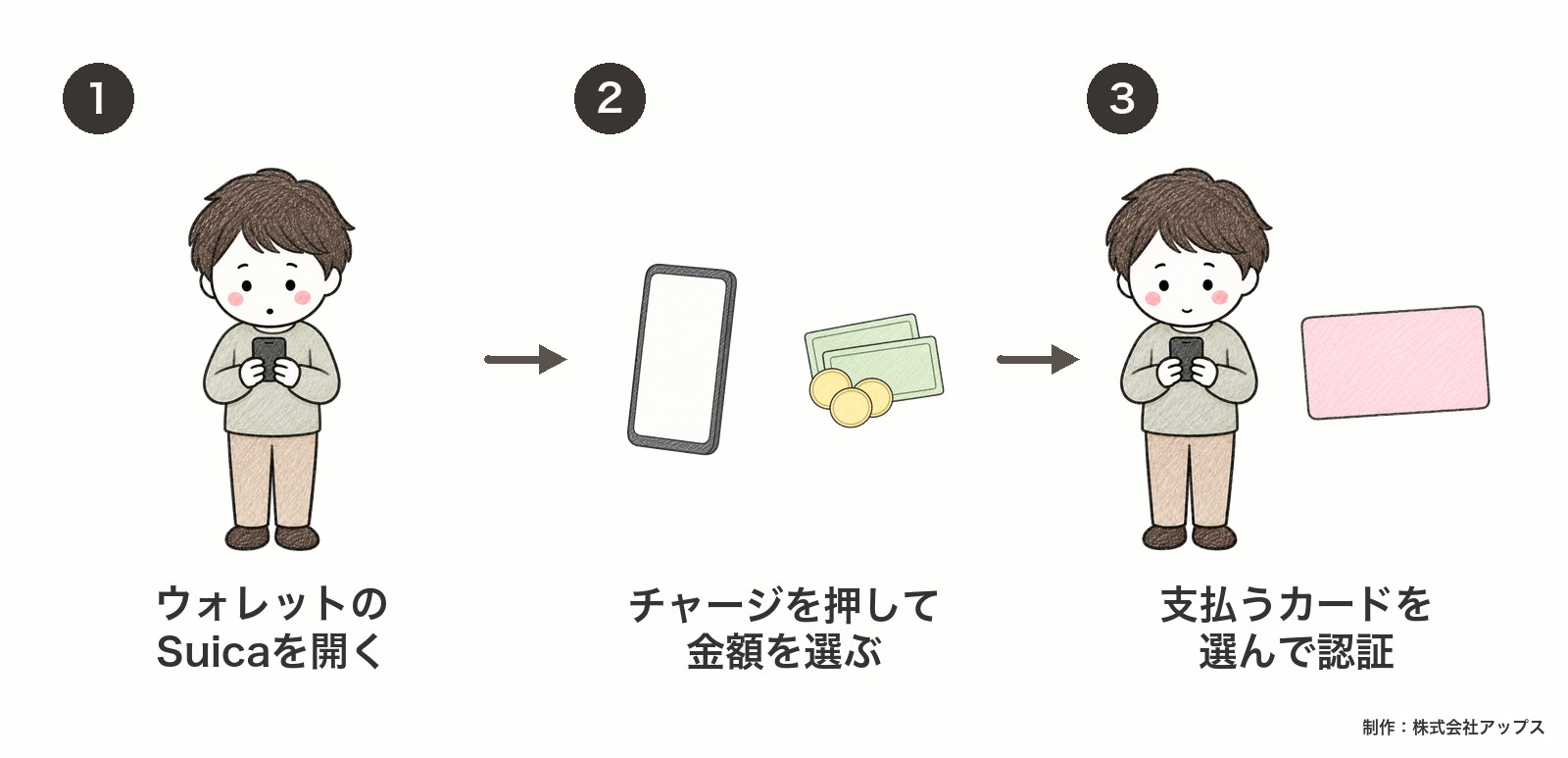
Appleのサポートによると、Suica・PASMO・ICOCAにチャージするには、Apple Payに対応しているクレジットカードまたはプリペイドカードがウォレットAppに追加されている必要があります。iPhoneでは、ウォレットAppでSuicaをタップし、「チャージ」をタップして金額を選び、「追加する」をタップ、支払いに使うクレジットカードまたはプリペイドカードを選んでFace IDなどで認証します。オートチャージ(ビューカード)を使う場合は、Suicaアプリケーションに会員登録したうえで、決済用クレジットカードにビューカードを設定し、「チケット購入・Suica管理」からオートチャージ設定を行います(ビューカードFAQ 781)。
AndroidのSuica(Google ウォレット)に手動でチャージする
Google ウォレットのヘルプでは、日本ではSuica・Edy・WAON・nanaco・PASMOの電子マネーを追加でき、日本で発行されたほとんどのクレジットカードを入金に使えるとしています。チャージは、Google ウォレットアプリを起動し、ホーム画面のカードスタックの下にある電子マネーカードをタップし、「チャージする」をタップして支払い方法を追加または選択する手順です(nanacoは店舗でのチャージが必要)。チャージできないときは、チャージ可能な最高額に達している可能性があるので、しばらくしてから再試行するか店舗で現金チャージするよう案内されています。スマートウォッチのSuicaは、スマートウォッチのGoogle ウォレットからチャージを始め、スマートフォンに表示されるカード情報ページで支払い方法を選びます。
カード型Suicaにビューカードでチャージする
ビューカードのFAQ 74では、ビューカードのSuica部分へのチャージ方法として「ビューカードのクレジット決済によるチャージ」「JRE POINTによるチャージ」「現金によるチャージ」の3つを挙げ、クレジット決済によるチャージは、オートチャージ、JR東日本の駅にある多機能券売機、駅のATM「VIEW ALTTE」で行えるとしています。ビューカード以外のクレジットカードで駅の券売機からカード型Suicaにチャージする方法は、確認した公式ページには記載がありません。
よくある質問
ビューカード以外のクレジットカードでオートチャージできますか
ビューカードのFAQが案内するオートチャージは、決済用クレジットカードにビューカードを設定する手順です。他社カードでの手動チャージはiPhone(Apple Pay対応カード)・Android(日本発行のほとんどのカード)で可能ですが、オートチャージの案内はビューカードに限られています。
チャージ分にポイントは付きますか
この記事で確認した公式ページには、チャージ分のポイント付与の有無は書かれていません。カード会社ごとに扱いが違うので、お使いのカードのポイント規約で確認してください。他の電子マネーのチャージとポイントの扱いはクレジットカードからチャージできる電子マネーの記事にまとめています。
家族のSuicaに自分のカードでオートチャージできますか
できません。ビューカードのFAQは、オートチャージにはビューカードとSuicaの名義が同一であることが必要で、家族間でも名義の異なるSuicaには設定できないとしています。
確認した情報源(2026年9月26日)
- ビューカード:ビューカードのSuica部分へチャージする方法を教えてください/オートチャージとは何ですか?/すでに持っているビューカードで、オートチャージサービスを申し込むには/Apple Payでのオートチャージ利用方法/1枚のビューカードで複数のSuicaにオートチャージ設定できますか?
- Apple:日本で iPhone や Apple Watch の Suica、PASMO、ICOCA を使う
- Google ウォレット:電子マネー、デビットカード、クレジット カードを Google ウォレット アプリに追加する(日本のみ)/スマートウォッチで Suica や PASMO を使って支払う(日本のみ)